为贯彻落实学校2026年“数智赋能建设年”工作部署,财务处以“财务报销一件事”为切入点,现正式上线差旅报销无纸化功能。广大师生可在线完成差旅费报销单据提交和审批流转,无需打印纸质报销单据、无需现场投递。现将有关事项和操作流程说明如下。
一、差旅报销无纸化适用情况
适用范围:市内外出差等情形均可使用;适用费用类型:飞机、列车、网约车及住宿等产生的费用。请注意,报销票据需为航空运输电子客票行程单等电子票据。纸质票据经扫描、拍照形成的图片不属于电子票据,暂不作为无纸化票据使用。
二、报销注意事项
(一)信息填报应真实准确。出差事由、起止时间、出差地点、出行人员、票据信息等应与实际行程及附件材料保持一致。
(二)票据勾选应对应本次行程。请勿误选、漏选或混选其他行程票据;票据与行程不一致的,可能导致退回修改。
(三)费用报销应按规定据实办理。系统自动测算伙食补助、交通补助等金额后,报销人应结合实际情况和学校差旅费管理规定认真核对;需调整的,按页面提示修改后保存。
(四)附件上传应清晰完整。涉及会议、培训、调研等事项的,应按要求上传能够证明出差事项的通知、审批、邀请或相关说明材料。
(五)审批人员应按规定选择。涉及项目负责人、部门负责人等特殊情形的,应按本指南相关提示自行选择相应审批人员,避免因审批流选择不当影响办理进度。
三、操作步骤
基本流程为:登录财务系统→进入“差旅”模块→填写出差信息→选择经费项目→选择出行人员及职称职级→勾选电子票据→确认行程及补贴→据实上传其他票据及附件→选择支付方式→提交线上审批。
以下操作以铁路电子客票报销为例,其他交通方式可参照填报。
(一)进入差旅报销模块
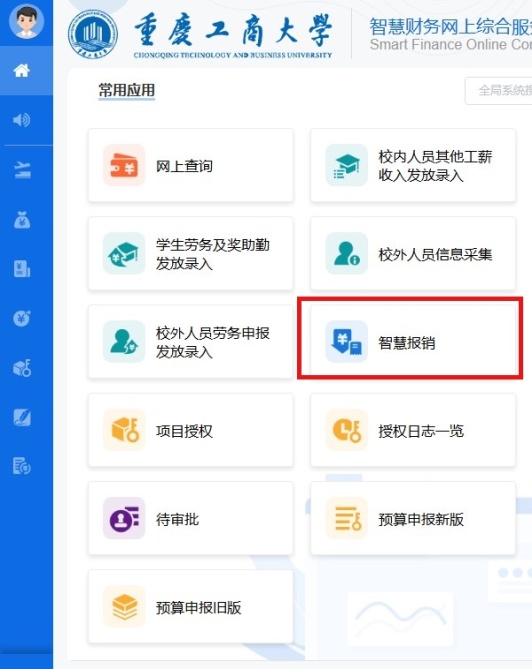
1. 自学校财务系统进入智慧报销入口(图1)。电脑端可通过财务处网站—财务网上办事大厅—智慧报销进入;手机端可通过企业微信—工作台—财务信息平台—智慧报销进入。
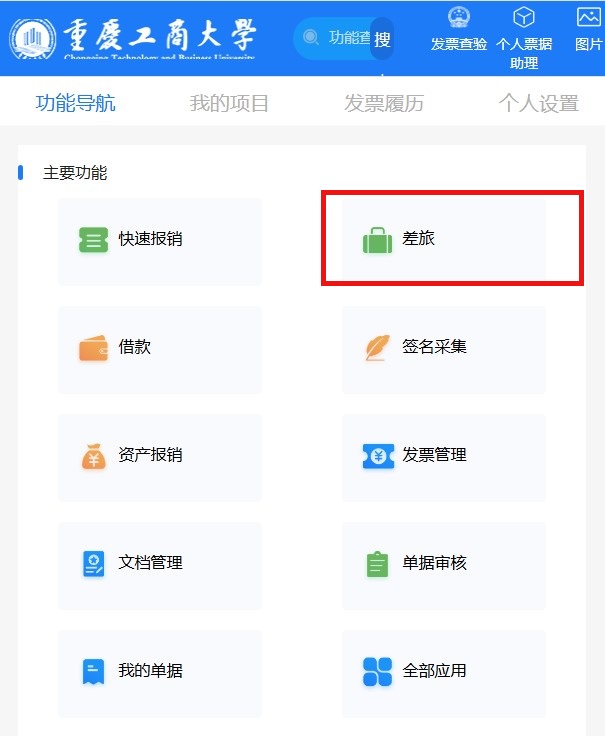
2. 在功能入口中选择“差旅”(图2),进入差旅报销填报页面。
 |
 |
| 图1 |
图2 |
(二)填写报销基本信息
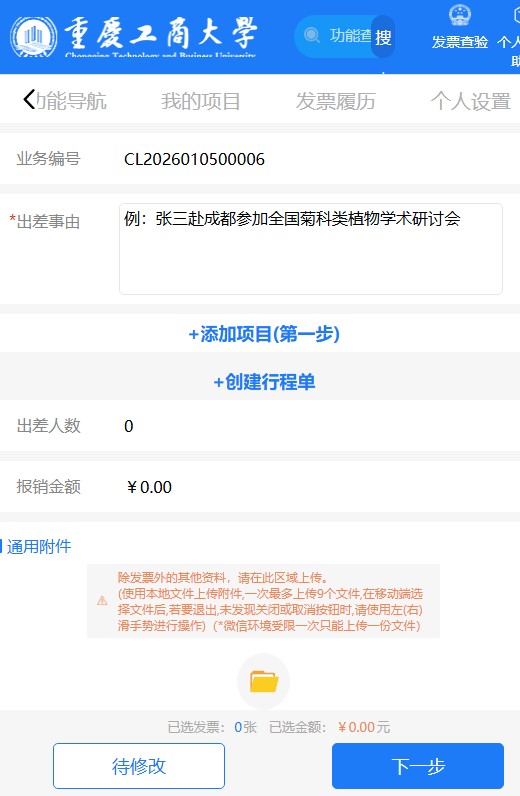
3. 填写出差事由(图3)。在单据主页面填写出差事由,出差事由为必填项。建议按照“出差人员+出差地点+出差事项”的方式填写,例如:“张三赴××地参加××会议”“李四赴××地开展××项目调研”等。
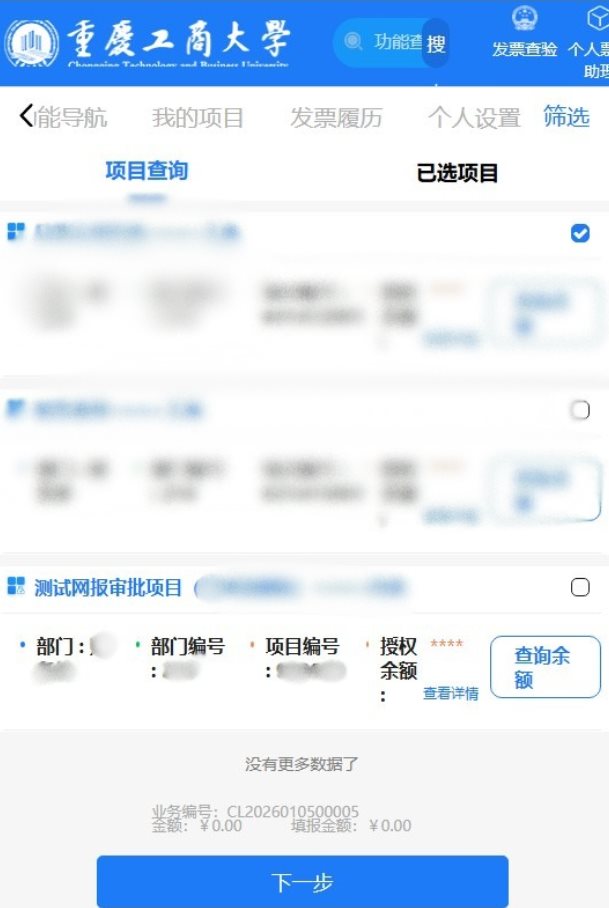
4. 选择经费项目(图4)。点击“添加项目(第一步)”,选择本次差旅报销对应的经费项目。
 |
 |
| 图3 |
图4 |
(三)填写出行信息
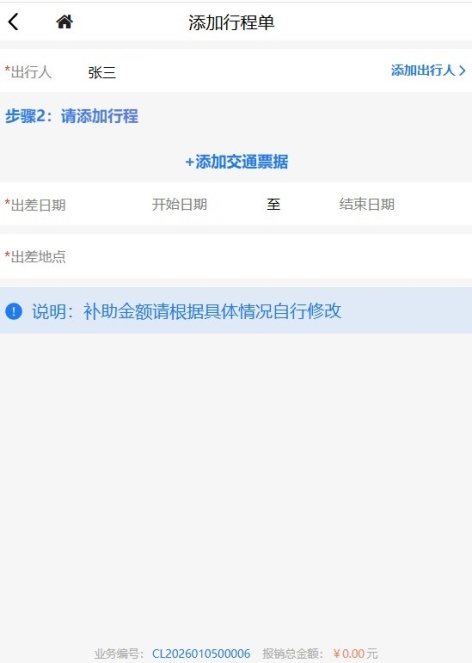
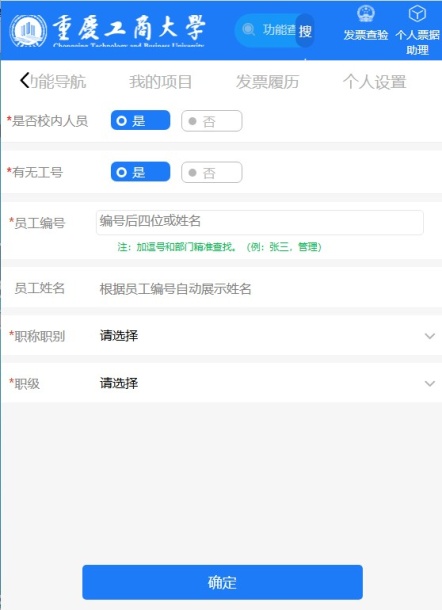
5. 点击创建行程单,选择出行人员,并选择职称职级(图5、图6)。职称职级信息将作为系统判断相关报销标准的重要依据,请按实际情况选择。
 |
 |
| 图5 |
图6 |
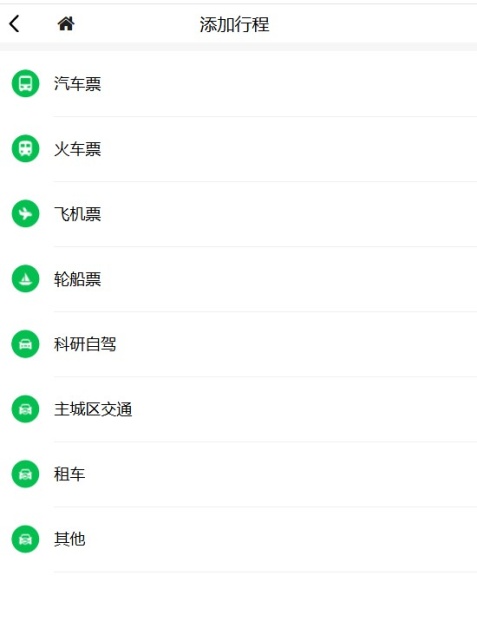
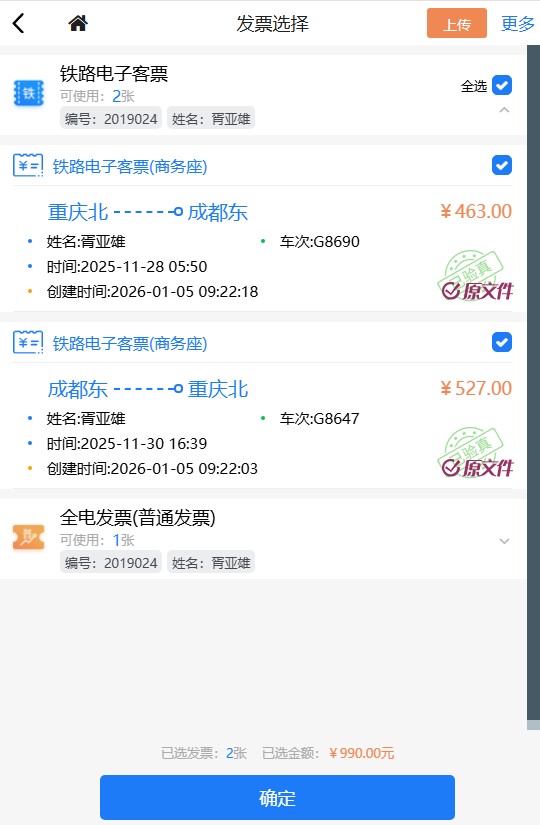
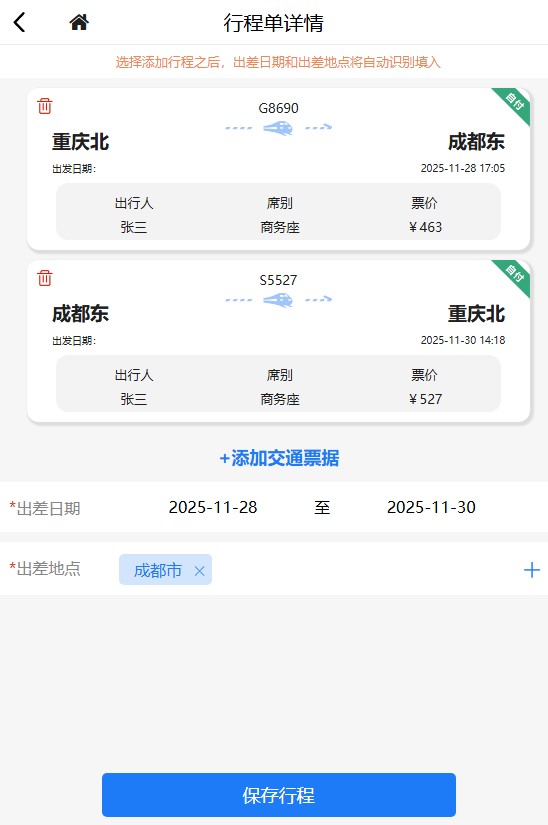
6. 出行人员选择完毕后,点击添加交通票据上传出行产生的票据(图7),按出行方式分为汽车票及火车票等,点选相应类别后,点击上传或勾选已上传票据(图8),确认无误后点击“确定”,系统将自动汇总票据金额及根据票面信息预填出差日期和出差地,如与实际不符可自行修改。确认无误后,点击保存行程(图9),此处可以按需选择“继续编辑”补充交通票据,或点击提交进入下一步。
 |
 |
| 图7 |
图8 |
(四)确认行程、补贴及费用明细
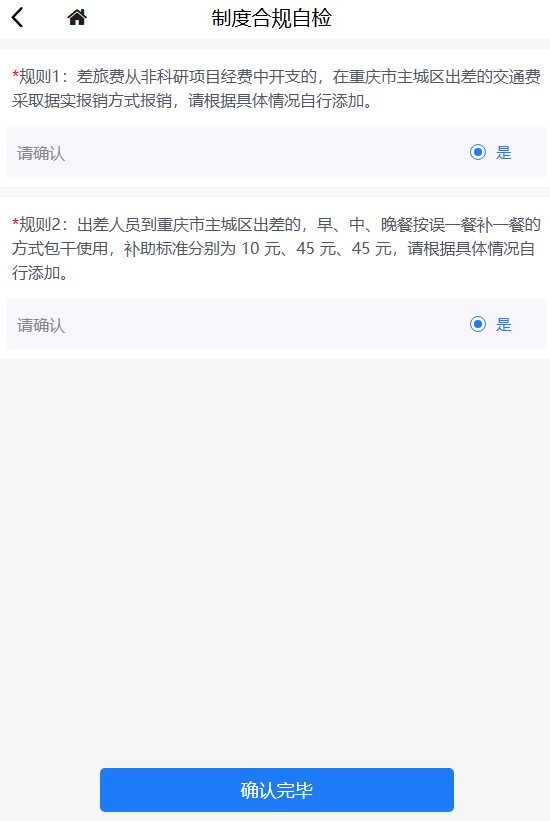
7. 阅读并确认报销注意事项(图10)。请按系统提示认真阅读有关事项后确认。
 |
 |
| 图9 |
图10 |
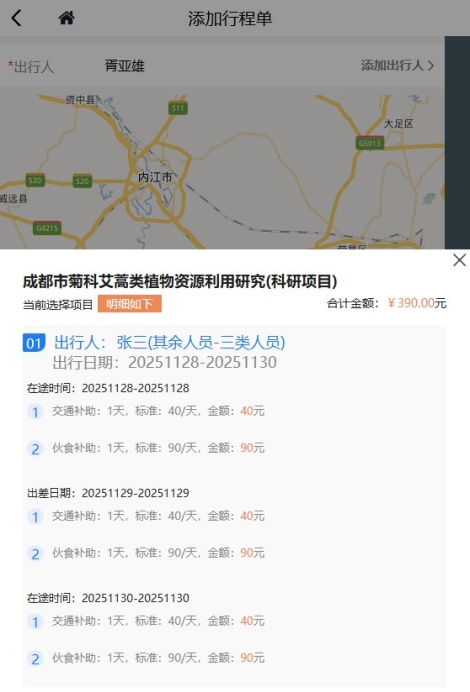
8. 查看补贴自动计算结果(图11)。系统将根据填报信息自动测算伙食补助、交通补助等金额,提交前请认真核对。
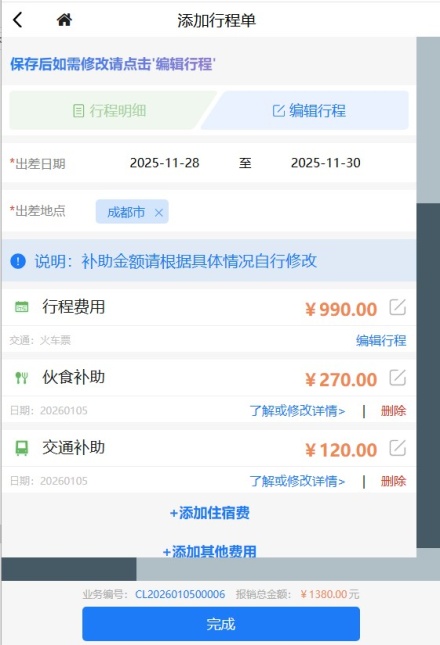
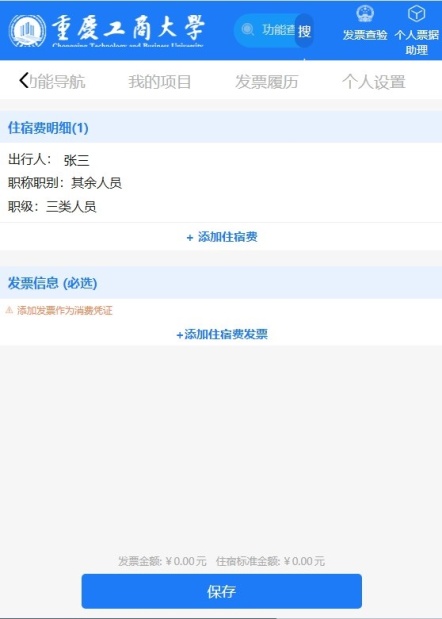
9. 据实添加住宿费及其他费用(图12)。如需报销住宿费或其他费用,点击“添加住宿费”“添加其他费用”后据实补充;如需调整补贴金额,请按页面提示结合实际情况修改并保存。
 |
 |
| 图11 |
图12 |
10. 上传住宿费发票(图13)。按系统提示上传住宿发票,确保住宿日期、地点与本次行程相匹配。
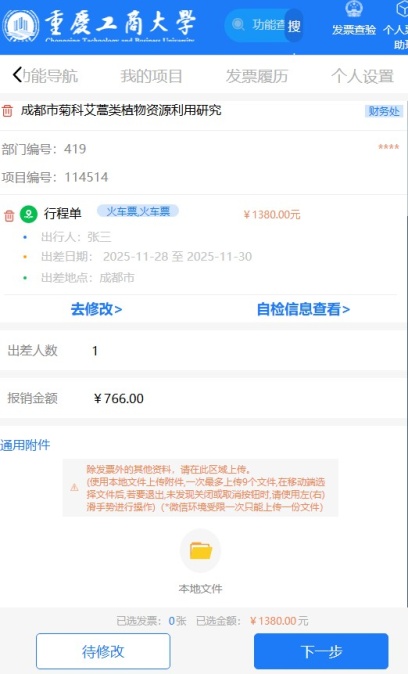
11. 按需上传其他附件,确认无误点击“下一步”(图14)。将出差审批表、会议通知或培训文件等材料按需上传,核对无误后进入支付方式设置。
 |
 |
| 图13 |
图14 |
(五)报销入账方式
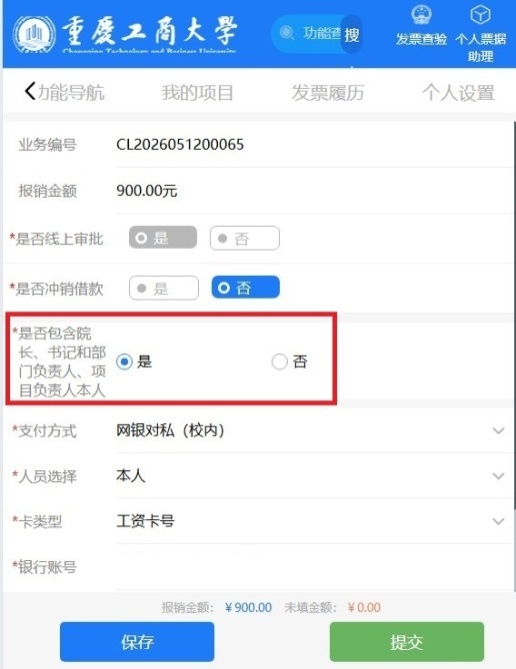
12. 确认审批情形并选择报销入账方式(图15)。
进入页面后,请先根据经费项目负责人及出行人员的任职情况,据实选择。当出行人员包含经费项目负责人时,选择“是”。该项将影响后续审批流程,请务必认真核对。
随后,在“支付方式”页面填写报销入账信息。系统支持对公转账、网银对私等方式;如需汇至公务卡,请选择“网银对私(校内)”,并在“卡类型”处选择“公务卡”。
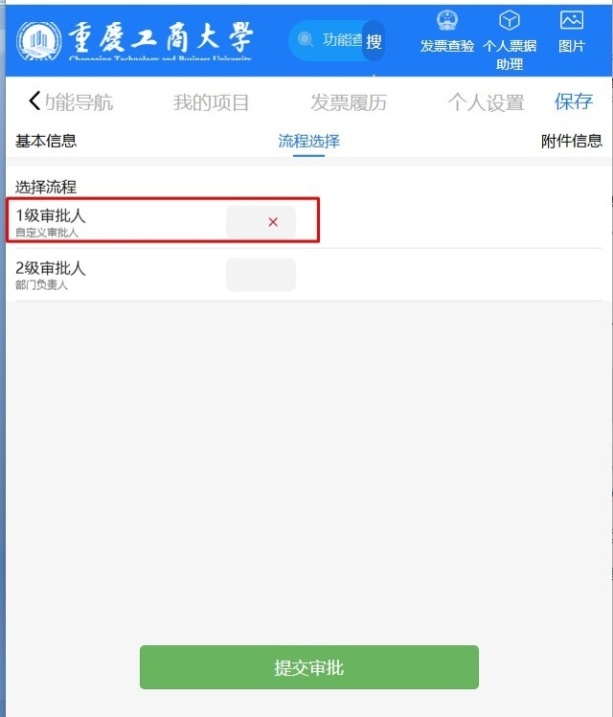
13. 提交审批(图16)。
如出行人员包含经费项目负责人,则需在此界面“一级审批人”处自行补充审批人。具体规则如下:
(1)出行人员含经费项目负责人本人的,无论金额大小,均需由二级部门负责人审批;
(2)经费项目负责人同时为二级学院院长(书记)的,应选择同学院书记(院长)作为审批人;
(3)经费项目负责人同时为职能部门主要负责人的,应选择同部门副职干部作为审批人。
确认填报信息、票据信息、附件材料、审批人员和支付信息均无误后,点击“提交”,单据将进入线上审批流程。
 |
 |
| 图15 |
图16 |
(六)完成线上审批及退回修改
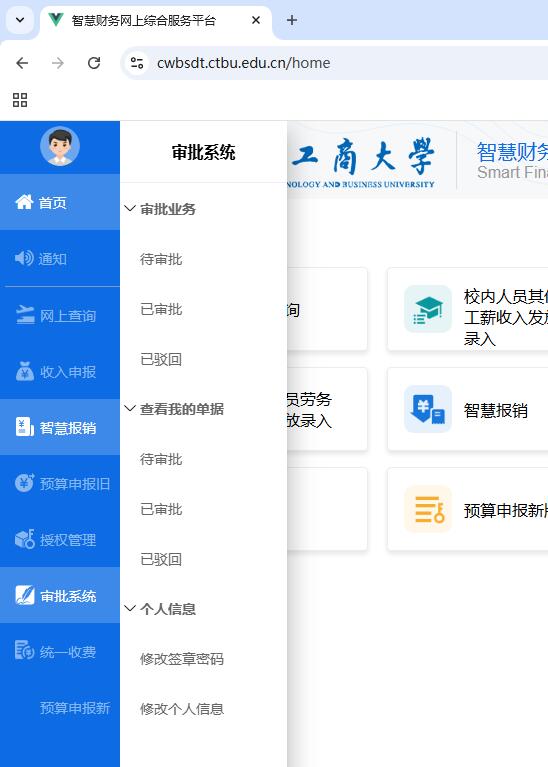
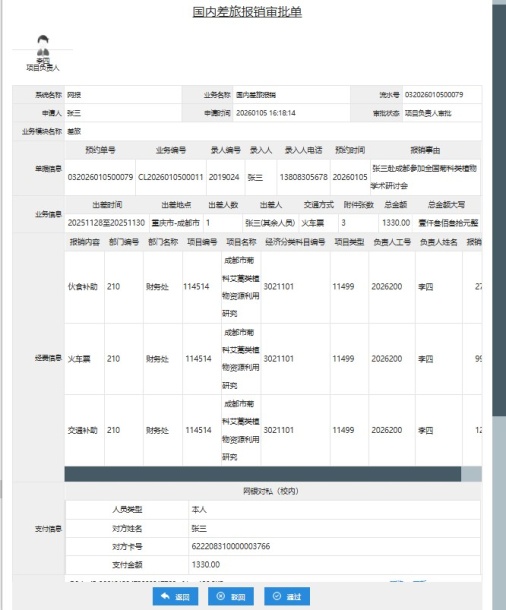
14. 按规定完成逐级线上审批(图17)。提交后,单据进入线上审批流程,请经办人及时关注审批状态,并提醒相关审批人按规定完成审批。
15. 审批人进入审批系统办理(图18)。线上审批入口路径为:财务系统—左侧“审批系统”。
 |
 |
| 图17 |
图18 |
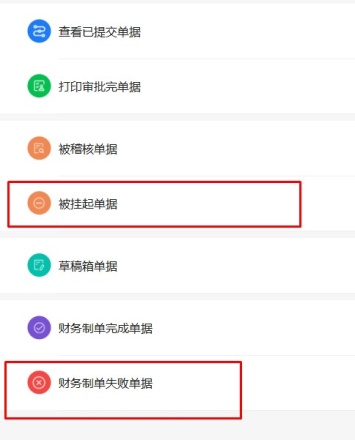
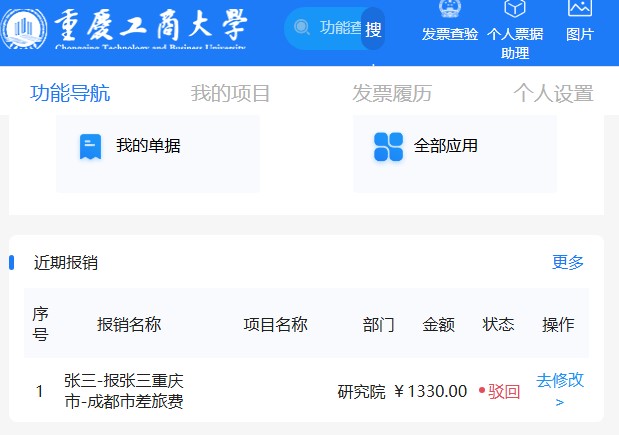
16. 如审批不通过或被财务人员退回,修改后可再次提交(图19-图20)。进入我的单据-挂起单据或制单失败单据中,找到对应单据,按返回意见修改完善后再次提交即可。
 |
 |
| 图19 |
图20 |
四、办理进度查询
报销人可通过财务系统-右侧单据物流跟踪查看单据流转状态和处理进度。对被退回的单据,请及时按照系统提示和退回意见补充完善材料,以免影响办理时效。